2日で業務ツールを作る方法|タスク分割と制約設定の実践【後編】|N-BRIDGE LAB EP3 【N-BRIDGE RADIO #8】

前編では、現場観察から要件定義までの流れをお伝えしました。
後編では、タスクに分けて実装していく具体的な方法と、
AIが要件を勝手に変える問題への対処法を解説します。
実際に苦労したポイントと、そこから押さえておくべきノウハウを、
できるだけ具体的にまとめています。
▶︎N-BRIDGE RADIOはこちらから。 [Apple Podcast / Spotify]
ステップ3:タスクに分けて実装する

ここからが、実装のフェーズに入っていきます。
ここで使うのが、
**「タスクに分けて進める」**という考え方です。
タスクとは何か
タスクっていうのは、要するに**「やることのリスト」**ですね。
例えば、
- 「入庫登録機能を作る」
- 「出庫登録機能を作る」
- 「バース管理機能を作る」
といった単位で分けていくんです。
なぜタスクに分けることが重要なのか
なぜこれが重要かというと、
AIは「今何をしているか」が明確でないと、迷走するからです。
一度に複数の目的を持たせてしまうと、
コードが壊れるんですよね。
関係ないところまで触って、
動いていた機能が急に動かなくなる、みたいなことが起きる。
だから、タスク単位で区切って、
「このタスクでは、この目的だけを達成する」
というルールで進めることが、
AIバイブコーディングではとても重要なポイントになります。
Cursorというツールについて

実装には、Cursorというツールを使います。
Cursorっていうのは、簡単に言うと、
AIがコードを書いてくれるツールなんですね。
プロンプト、つまり指示を渡すと、
AIがコードを生成してくれる。
ただ、目的が曖昧だと、変なコードを書いてしまうことがあるんです。
だから、さっき言った
「タスクに分けて、目的を明確にする」っていうのが大事になってくるわけです。
実際の進め方(5ステップ)
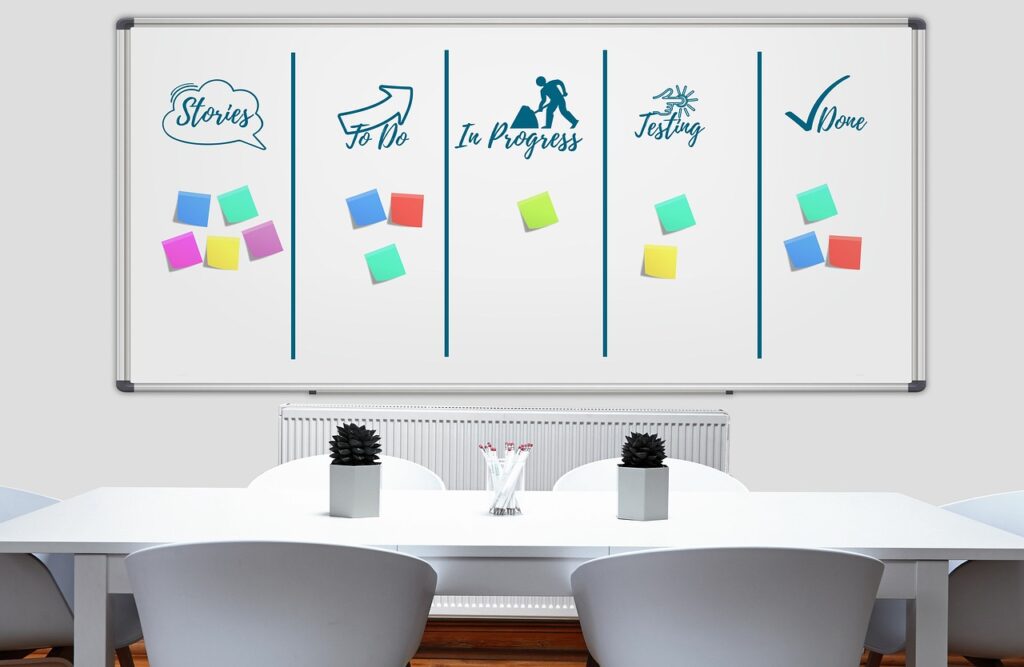
具体的にどう進めたかというと、こんな感じです。
① 要件をタスクに分解
例えば、
- 「入庫登録機能」
- 「出庫登録機能」
- 「バース管理機能」
- 「集計機能」
みたいに、機能単位で分けていきます。
②タスクごとにChatGPTのスレッドを分ける
これが結構大事で、
1タスク = 1スレッド = 1つの目的、という形にするんです。
そのスレッドでは、他のことを話さない。
例えば、「入庫登録機能」のスレッドでは、
入庫登録の話しかしない、という感じです。
③ChatGPTにCursor用の指示を作らせる
「このタスクをCursorで実装するための指示を作成してください」って投げると、
- 触っていいファイル
- 触ってはいけないファイル
- 実装の手順
- 確認ポイント
みたいなのをまとめてくれるんですね。
これ、すごく便利で、
あとはこれをCursorに渡すだけでいいんです。
④Cursorで実装
作ったプロンプトをCursorに渡して、実装していきます。
で、うまくいかない時は、
ChatGPTのスレッドに戻って相談・調整する、という流れです。
⑤タスク完了ごとにコミット
コミットっていうのは、
タスクごとに出来上がったコードをセーブしていくことです。
RPGでいうと、セーブポイントみたいなものですね。
どこで何を変えたか追える状態を維持しておく。
問題が起きても戻せるようにしておく、というのがポイントです。
苦労した点:AIが要件を勝手に変える問題
この進め方で進めていったんですが、
データベース接続のところで少し苦労しました。
最初の設計では、データベースを設けて、
いろいろなデバイスで見られるようにしたかったんですね。
でも、そこの実装で色々とエラーが出たんです。
エラーを消すために、機能を削除する
エラーを修正して、また別のエラーが出て、また修正して…
というのを繰り返していたんですが、
ある時、全く意図しないものになってたんですよね。
で、結局2回くらいやり直しをしました。
何が起きたかというと、
AIは、特定の目的だけを達成しようとするので、意図せぬ変更を入れてくるんです。
例えば、エラーが出たところを解決するために、
作った機能を切り捨てたり、違う機能に変えて、エラーを無くそうとする。
人間とAIの感覚の違い
人間的な感覚だと、
「システムの要件は変えずに、エラーを解決する」って動きをするじゃないですか。
でも、AIでやると、
システムの要件を勝手に変えてくるんですよね。
具体的に言うと、
- 「この機能、エラーが出るから削除しました」
- 「この画面、表示が崩れるから別のレイアウトにしました」
とか。
で、こっちとしては
「いや、そこ変えないでほしいんだけど…」ってなるわけです。
AIは「エラーを消す」ことが目的になる
これ、何回かやってみて気づいたんですけど、
AIって「エラーを消す」ことが目的になってしまうと、
手段を選ばないんですよね。
だから、「触っていい場所」と「触ってはいけない場所」を明確に指示することが大事になってきます。
対処法:制約を明確にする
例えば、
- 「このファイルは触らないでください」
- 「この機能は削除しないでください」
- 「レイアウトは変更しないでください」
といった形で、制約を先に伝えておくことで、AIの暴走を防ぐ。
ここが、AIバイブコーディングをしていく上で大切なポイントです。
このやり方のポイント
じゃあ、このやり方のポイントをまとめていくと、こんな感じです。
仕様のブレが起きにくい
「今、何をしているか」が常に明確なので、
AIが迷走しにくいんですね。
AIが暴走しにくい
- 「このタスクでは、この目的だけ」というルールを徹底すること
- 「触っていい場所」と「触ってはいけない場所」を明確にすること
これが、AIバイブコーディングの基本になります。
Cursorのクレジットも節約できる
無駄な修正を繰り返さなくて済むので、
クレジット、つまり利用枠の消費も抑えられます。
結果として、現場に刺さるツールになる
要件定義がしっかりしていて、実装もブレないので、
最終的に「これが欲しかった」というツールが出来上がるんですよね。
運用開始後の反応

実際にツールを現場に入れてみたら、
現場から色々と声をもらいました。
- 「書く手間がなくなって楽になった」
- 「本部と現場で同じ情報が見れるようになって、情報連携がスムーズになった」
- 「集計が一瞬で終わる」
特に、本部と現場で同じ情報が見れるようになったのは大きかったみたいです。
監視カメラで見ているだけじゃわからなかった「超過しているかどうか」が、
リアルタイムで確認できるようになったので、
無線でやり取りする回数が減ったんですよね。
まだ残っている改善点
もちろん、完璧ではなくて、
- スマホの画面サイズ調整
- 通知のタイミング
- 印刷レイアウトの微調整
といった、細かい改善はまだまだあります。
でも、確実に現場の負担は減った。
これが一番大事なことかなと思ってます。
まとめ

小さな業務改善に、AIバイブコーディングを使って、
サクッとツールを作ることは、大きな成果をもたらします。
AIで簡単にツールが作れるようになったからこそ、
こういうものを取り込んでいくことはとても大切です。
ポイントは3つ
- 現場観察 → 要件定義 → タスクに分けて実装、という流れをしっかり踏むこと
- **「このタスクでは、この目的だけ」**というルールを徹底すること
- 「触っていい場所」と「触ってはいけない場所」を明確にすること
今回は、実際に苦労したポイントと、
そこから押さえておくべきノウハウをお話ししました。
実際にAIを使って開発する時のリアルな感覚が伝わっていれば嬉しいです。
▼ N-BRIDGE RADIOはこちらから。 [Apple Podcast / Spotify]